Dibalik Wafatnya Steve Jobs

Setelah bertahun-tahun bergulat dengan kanker yang diidapnya, Steve Jobs akhirnya kalah. Pendiri Apple Inc, Steve Jobs, meninggal dunia....

Mengenal Situs Penyebar Dokumen Rahasia Negara!

WIKILEAKS sedang jadi perbincangan hangat. Situs yang mendedikasikan dirinya sebagai “ember” itu, lagi-lagi, merilis sejumlah dokumen rahasia. Kali ini....

Belajar Ngehack Windows Xp

Ternyata windows xp mempunyai banyak celah yang dapat kita utak atik sesuai dengan keinginan kita, nah kali ini kita akan belajar sedikit cara untuk utak atik windows xp....

Kevin Mitnick, Sang Legenda Hacker

Sebuah ketukan terdengar dari pintu apartemennya, Kevin Mitnick membuka pintu dan mendapati lusinan agen FBI dan penegak hukum lain sudah bersiap untuk menangkapnya.....

Belajar Mencari Dengan Cepat Di Google

Tanda petik dapat digunakan untuk pencarian yang khusus, artinya Google akan mencaari kata yang terdapat dalam tanda petik guna memperkecil kesalahan pencarian.....

Menampilkan postingan yang diurutkan menurut relevansi untuk kueri Trik-trik Photoshop. Urutkan menurut tanggal Tampilkan semua postingan

Belajar Membuat Tampilan Web Dengan Photoshop

Gambar Photoshop Membuat website yang cantik dan kaya animasi itu gampang! Dulu, merancang website yang benar-benar indah, cemerlang, dan kreatif merupakan tugas yang berat. Kita harus me-layout tampilan web secara hati-hati dan memasukkan gambar-gambar ke dalamnya dengan tingkat ketelitian yang tak terbayangkan. Sekarang, dengan menggunakan Adobe Photoshop CS dan Dreamweaver MX 2004 plus Adobe ImageReady CS yang terbundel dalam satu paket yang sama, merancang website yang fantastis dan penuh dengan animasi akan terasa sangat mudah. Di sini, Anda akan belajar me-layout website, menciptakan slice, membuat rollover button, merancang tombol-tombol, membuat remote rollover lewat cara yang step-by-step, lengkap, dan penuh gambar. Di akhir bab, Anda akan mendapat banyak tip dan trik untuk mengoptimalisasi tampilan website Anda lewat cara yang singkat.
Membuat Website ”My Diary” Website “My Diary” ini didesain dengan nuansa khas warna coklat untuk menciptakan kesan yang soft dan tenang. Sama seperti website-website pada umumnya, website “My Diary” ini dipenuhi gambar serta teks yang disusun secara hati-hati agar temanya tidak me-lenceng dari tema awalnya.
Berikut langkah-langkah membuat website “My Diary” yang bisa Anda ikuti:
1. Pertama-tama, siapkan sebuah kanvas baru menggunakan setting berikut:


- Width : 720 pixel
- Height : 480 pixel
- Resolution : 72 pixel/inch


2. Klik ikon warna latar depan dan pilih warna baru dengan rumus #FFF2AD.
image


3. Klik menu Edit > Fill. Pada bagian Use, pilih Foreground Color.
4. Tekan tombol OK dan kanvas Anda akan tampak seperti ini.
image
5. Kita akan atur ulang warna latar depannya untuk membuat persegi empat. Klik ikon warna latar depan dan masukkan rumus berikut #FFCC00. Dengan begitu, Anda akan mendapat warna oranye.
6. Klik Rectangle Tool image dan buatlah persegi empat seperti gambar berikut ini.
image
7. Raster bentuk persegi empat ini dengan mengklik menu Layer > Rasterize > Shape.
8. Klik Elliptical Marquee Tool dan buatlah bidang seleksi seperti gambar di bawah ini.
image
9.Tekan tombol Del dan susul dengan menekan tombol Ctrl+D untuk menghilangkan garis seleksi.
image
10. Klik menu Layer > Layer Style > Drop Shadow. Masukkan setting seperti gambar di bawah ini:


- Ganti size menjadi 18
- Lalu ok


maka akan menjadi seperti ada bayangannya :

Mendesain Tombol
Idealnya, sebuah website pasti dipenuhi oleh tombol-tombol, kita akan mengaktifkan tombol-tombol itu sehingga bisa diklik oleh orang lain. Sekarang, kita akan ciptakan tombol website dengan langkah-langkah berikut ini:
1. Klik Rounded Rectangle Tool image dan pada bagian  Radius,clip_image002isikan angka 10px .
2. Sebelum kita membuat persegi empat dengan sudut tumpul untuk membuat tombol, aturlah terlebih dulu warna latar depan yang sedang aktif saat ini. Klik ikon warna latar depan dan pilih warna dengan rumus #DAC75E yang akan menghasilkan warna coklat agak tua.
3. Buatlah persegi empat kecil di atas kanvas dan raster jika sudah dengan mengklik menu Layer > Rasterize > Shape. Hasilnya seperti ini:
image
4. Beri ia sedikit style agar tampak bergaya. Klik menu Layer > Layer Style > Outer Glow. Masukkan setting seperti berikut ini:
image
- Opacity = 100%
- Range = 53


5. Sedangkan untuk warna Glow-nya, Anda bisa memakai warna oranye dengan rumus seperti ini, #FFA00B.
6. Klik check box Stroke untuk menciptakan garis tepi bagi tombol. Masukkan setting seperti gambaran di bawah ini dan khusus untuk warna stroke-nya, kita pilih warna coklat agak tua dengan rumus #A49455.
image
Maka tampilan nya akan seperti ini
image
7. Klik menu Layer > Duplicate Layer untuk membuat tombol dengan desain sama persis dengan tombol yang kita ciptakan tadi.
8. Lakukan langkah 7 dua kali lagi sehingga praktis kita punya empat tombol yang sama mirip. Posisikan keempat tombol itu seperti ilustrasi berikut.
image
9. Sekarang, kita akan bubuhkan sebuah teks di tiap-tiap tombol web tersebut. Klik Horizontal Type Tool clip_image002[6]dan aturlah font seperti pengaturan berikut ini:
- Nama Font : Ex Ponto
- Size : 30 pt
- Style : Regular
Atau jika anda ingin mengganti dengan nama Font yang lain pun tak apa.
10. Untuk tombol pertama, buatlah teks “About”. Setelah mengklik Horizontal Type Tool, ketikkanlah teks tersebut tepat di atas tombol pertama, yaitu tombol teratas.
11. Setelah selesai menulis, tekan tombol Ctrl+Enter.
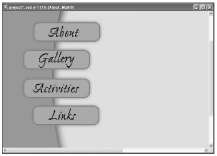
12. Lakukan langkah 10-11 masing-masing untuk ketiga tombol yang lain. Di tiap-tiap tombol, ketikkan “Gallery”, “Activities”, dan “Links”. Lihat hasilnya berikut ini:
image
Memasukkan Gambar-Gambar Agar tambah meriah
Kita bisa memasukkan gambar-gambar ke dalam website.
Berikut langkah-langkahnya :
1. Ambil gambar pensil atau apa yang anda inginkan, dengan cara klik File – Open – dan cari gambar yang anda inginkan. Di sini saya akan menggunakan gambar pensil seperti berikut :

2. Klik Magic Wand Tool image dan klik tepat di bidang putih yang mengelilingi pensil itu.
3. Tekan tombol Shift+Ctrl+I untuk membalik bidang seleksi. Lihat prosesnya seperti gambar di bawah ini:
 
4. Tekan tombol Ctrl+C dan beralihlah ke kanvas tempat kita mendesain halaman web tadi.
5. Susul dengan menekan tombol Ctrl+V untuk mem-paste gambar tersebut.
6. Mungkin, setelah Anda paste, gambar tersebut masih berukuran cukup besar. Untuk memperkecilnya, klik menu Edit > Free Transform > Scale. Perkecil sesuai selera.

7. Beri bayangan dengan mengklik menu Layer > Layer Style > Drop Shadow. Masukkan setting berikut ini:


- Opacity = 43%
- Distance = 5, Spread = 0, dan Size = 27
- Noise = 0.


8. Lalu tambahkan foto-foto sesuai dengan selera anda dan lakukan langkah 1-7.

Memasukkan Teks
Pada putaran ketiga ini, kita akan memasukkan teks ke dalam desain web. Teks yang kita masukkan ini berjenis bitmap yang tak mungkin bisa diedit menggunakan software-software pengolah kata jika nanti teks tersebut memang akan diedit, seperti menggunakan Notepad, Dreamweaver MX 2004 dan sebagainya. Pada bagian lain, kita akan belajar cara membuat teks yang bisa diedit menggunakan Dreamweaver MX 2004 atau Notepad.
Ikuti langkah-langkah berikut ini untuk membuat teks judul:
1. Klik ikon warna latar depan dan pilihlah warna kuning dengan rumus #F0FF00.
2. Klik Horizontal Type Tool clip_image002[8]dan pakailah setting huruf seperti ini:
- Jenis Font : Edwardian Script ITC 13
- Style : Regular
- Size : 120 pt
3. Ketikkan “My Diary” seperti ilustrasi berikut ini:

4. Klik menu Layer > Layer Style > Outer Glow dan masukkan setting seperti gambar di bawah. Khusus untuk warna outer glow-nya, pakai warna kecoklatan dengan rumus #B59C15.

- Opacity = 100%, Noise = 0%.
- Spread = 0, Size = 13.
- Rage = 50%, Jitter = 0%


5. Kalau sudah, klik check box Stroke dan pakai setting seperti gambar yang tersaji di bawah ini. Untuk warnanya, pilih warna oranye dengan rumus #FFAE00.

- Size = 2.
- Position = Outside.
- Blend Mode = Normal.
- Opacity = 100%.


Maka akan tampak seperti berikut :

Memasukkan Pernak-Pernik
Sebenarnya, kreasi web yang telah kita ciptakan di atas sudah cukup bagus. Tapi sayangnya, kreasi web di atas kurang seramai yang kita inginkan. Untuk menambah keramaian dan keceriaan website tersebut, kita manfaatkan kreasi pernak-pernik yang akan kita ciptakan berikut ini. Sebenarnya, kita tidak perlu susah-susah untuk menciptakan pernak-pernik di atas mulai dari awal sebab kita hanya memanfaatkan fasilitas Custom Shape dari Photoshop CS. Inilah langkah-langkahnya:
1. Klik Custom Shape Tool image  dari jendela Tools.
2. Klik anak panah kecil yang ada di option Shape pada toolbar dan pilih
Snowflake 3.

3. Atur warna latar depan dengan warna coklat terang berumus #FCEFD3.
4. Buatlah bentuk salju di atas desain web, mulai dari pojok kiri atas seperti ilustrasi di bawah ini:

5. Perbanyak bentuk salju itu dengan mengklik menu Layer > Duplicate Layer sampai beberapa kali.
6. Bentuk-bentuk salju yang lain dapat Anda modifikasi besar kecilnya sehingga tampak lebih dinamis. Lihat tampilannya berikut ini:

7. Selain salju, kita akan menciptakan pernak-pernik lain, yaitu daun. Klik Custom Shape Tool dan pilih bentuk Leaf 2 seperti gambar di bawah ini.

8. Atur warna latar depan yang aktif dengan warna kuning muda (#F9FDBF) dan buatlah objek leaf 2 di atas kanvas.
9. Klik menu Layer > Duplicate Layer sehingga kita punya dua buah daun.
10. Klik Move Tool image dan untuk objek daun yang kedua, klik menu Edit > Free Transform > Flip Horizontal. Posisikan di samping kanan daun pertama sehingga akan menjadi seperti ini:

Hasil Akhir
Beginilah hasil akhir yang akan Anda dapatkan begitu proses desain halaman web menggunakan Adobe Photoshop CS berlangsung mulus. Simpanlah hasil kreasi tersebut dengan mengikuti langkah-langkah berikut:
1. Klik menu File > Save As.
2. Simpan dengan nama terserah anda dan dengan tipe jpg/gif tekan tombol Save jika sudah.
image
Semoga ilmu ini bermanfaat bagi anda Wink, dan jangan lupa kasih komen di bawah jika anda kesulitan dengan tutorial di atas dan jika anda merasa puas dengan tutorial di atas OK Thumbsup.

Trik REGEDIT (Registry Editor) Bagian 1


[001]
Mengganti Wallpaper
HKEY_CURRENT_USER/Control Panel/Desktop
Klik ganda pada wallpaper dan masukkan path gambar yang diinginkan pada Value Data.

[002]
Mengganti Nama Recycle Bin
HKEY_CLASSES_ROOT/CLSID/{645FF040-5081-101B-9F08-00AA002F954E}
Klik ganda pada option (Default value) dan beri nama baru sesuai yang diinginkan pada
Value Data.
 
[003]
Memunculkan Rename Pada Recycle Bin
HKEY_CLASSES_ROOT/CLSID/{645FF040-5081-101B-9F08-00AA002F954E}/ShellFolder
Klik ganda pada Attributes > Edit Binary Value. Pada Value Data, ganti angka tersebut
http://www.oke.or.id
3
menjadi 0000 50 01 00 20.
 
[004]
Menyembunyikan Recycle Bin
HKEY_LOCAL_MACHINE/Software/Microsoft/Windows/CurrentVersion/Explorer/Desktop/NameS
pace
Hapus subkey {645FF040-5081-101B-9F08-00AA002F954E}, kemudian Restart komputer untuk
melihat hasilnya. Untuk memunculkannya kembali, buat kembali kombinasi angka {645FF040-
5081-101B-9F08-00AA002F954E}.
 
[005]
Menambah Isi Shortcut Menu Pada Recycle Bin
HKEY_CLASSES_ROOT/CLSID/{645FF040-5081-101B-9F08-00AA002F954E}/ShellFolder
Klik ganda Attributes dan ganti angka di Value Data dengan angka berikut ini:
0000 50 01 00 20 > Rename
0000 60 01 00 20 > Delete
0000 70 01 00 20 > Rename & Delete
0000 41 01 00 20 > Copy
0000 42 01 00 20 > Cut
0000 43 01 00 20 > Copy & Cut
0000 44 01 00 20 > Paste
0000 45 01 00 20 > Copy & Paste
0000 46 01 00 20 > Cut & Paste
0000 47 01 00 20 > Cut, Copy & Paste
 
[006]
Menambah Isi Shortcut Menu Pada Recycle Bin Dengan Menu Pilihan
HKEY_CLASSES_ROOT/CLSID/{645FF040-5081-101B-9F08-00AA002F954E}/Shell
Klik menu Edit > New > Key dan beri nama yang diinginkan (Misalnya: Go To Windows
Explorer).
Dibawah key yang baru tersebut, tekan lagi menu Edit > New > Key dan buat sebuah key baru
bernama Command. Klik ganda option (Default), dan pada bagian Value Data, isi dengan path
Windows Explorer ( C:\WINDOWS\Explorer.exe).
 
[007]
Mengembalikan Folder Documents Yang Hilang Di My Computer
HKEY_LOCAL_MACHINE/Software/Microsoft/Windows/CurrentVersion/Explorer/DocFolderPaths
Pilih menu Edit > New > String Value dan beri nama sesuai dengan username yang digunakan
di Windows (contohnya: Chippers). Klik ganda pada value tersebut dan masukkan path tempat
dimana Documents anda berada (contohnya D:\Documents)
 
[008]
Menyingkirkan File Stored Dari My Computer
HKEY_LOCAL_MACHINE/SOFTWARE/Microsoft/Windows/CurrentVersion/Explorer/MyComputer/
NameSpace/DelegateFolders
http://www.oke.or.id
4
Hapus subkey {59031a47-3f72-44a7-89c5-5595fe6b30ee} dengan menekan tombol Del.
 
[009]
Menyembunyikan My Recent Documents
HKEY_CURRENT_USER/Software/Microsoft/Windows/CurrentVersion/Policies/Explorer
Klik menu Edit > New > DWORD Value dan beri nama NoRecentDocsMenu.
Kemudian klik ganda pada DWORD Value tersebut, dan berikan angka 1 untuk
mengaktifkannya.
 
[010]
Menyembunyikan Menu Find
HKEY_CURRENT_USER/Software/Microsoft/Windows/CurrentVersion/Policies/Explorer
Klik menu Edit > New > DWORD Value dan beri nama NoFind.
Kemudian klik ganda pada DWORD Value tersebut dan berikan angka 1 untuk
mengaktifkannya. Restart komputer.
 
[011]
Menyembunyikan Help And Support
HKEY_CURRENT_USER/Software/Microsoft/Windows/CurrentVersion/Policies/Explorer
Buatlah sebuah DWORD Value baru - Menu Edit > New > DWORD Value, dan beri nama
NoSMHelp.
Kemudian klik ganda pada NoSMHelp dan isi dengan angka 1 pada Value Data. Restart
komputer.
 
[012]
Menyembunyikan Menu Run
HKEY_CURRENT_USER/Software/Microsoft/Windows/CurrentVersion/Policies/Explorer
Buat sebuah DWORD Value baru dan beri nama NoRun. Klik ganda dan masukkan angka 1
sebagai Value Data.
 
[013]
Menyembunyikan Menu Run Dari Start Menu (2)
HKEY_CURRENT_USER/Software/Microsoft/Windows/CurrentVersion/Explorer/Advanced
Cari value bernama Start_ShowRun, klik ganda dan masukkan angka 0 pada bagian Value Data.
 
[014]
Restart dgn Cepat !!
Pada key :
HKEY_LOCAL_MACHINE Software Microsoft Windoes NT Current Version Winlogon
Tambahkan string value EnableQuickReboot
 
[015]
Menyembunyikan Log Off
http://www.oke.or.id
5
HKEY_CURRENT_USER/Software/Microsoft/Windows/CurrentVersion/Policies/Explorer
Klik menu Edit > New > Binary Value dan beri nama NoLogOff.
Klik ganda pada NoLogOff dan masukkan angka 01 00 00 00 pada bagian Value Data.
 
[016]
Menyembunyikan Menu Turn Off Computer
HKEY_CURRENT_USER/Software/Microsoft/Windows/CurrentVersion/Policies/Explorer
Klik menu Edit > New > DWORD Value dan beri nama NoClose.
Klik ganda NoClose dan beri angka 1 pada Value Data.
 
[017]
Cleartype Pada Logon Screen
HKEY_USERS/.DEFAULT/Control Panel/Desktop
Klik ganda FontSmoothingType dan masukkan angka 2 pada Value Data.
 
[018]
Membuat Tampilan Berbeda Pada Jendela Logon
HKEY_USERS/.DEFAULT/Software/Microsoft/Windows/CurrentVersion/ThemeManager
Klik ganda ColorName dan masukkan teks Metallic pada Value Data.
 
[019]
Menampilkan Administrator Di Welcome Screen
HKEY_LOCAL_MACHINE\SOFTWARE\Microsoft\Windows
NT\CurrentVersion\Winlogon\SpecialAccounts\UserList
Buat sebuah DWORD Value baru dan beri nama Administrator.
Klik ganda Administrator dan masukkan angka 1 pada Value Data.
 
[020]
Login Otomatis
HKEY_LOCAL_MACHINE/SOFTWARE/Microsoft/Windows NT/CurrentVersion/Winlogon
Klik ganda AltDefaultUserName dan masukkan username account yang dipilih.
Klik ganda AutoAdminLogon dan masukkan angka 1 pada Value Data.
Buat sebuah DWORD Value baru dan beri nama DefaultPassword.
Klik ganda DefaultPassword dan masukkan password account yang dipilih pada Value Data.
 
[021]
Menyembunyikan Ikon Printer & Faxes dari Start Menu
HKEY_CURRENT_USER/Software/Microsoft/Windows/CurrentVersion/Explorer/Advanced
Cari value bernama Start_ShowPrinters dan berikan angka 0 pada Value Data.
 
[022]
Menyembunyikan Control Panel Dari Start Menu
http://www.oke.or.id
6
HKEY_CURRENT_USER/Software/Microsoft/Windows/CurrentVersion/Explorer/Advanced
Cari value bernama Start_ShowControlPanel dan klik ganda pada bagian tersebut.
Masukkan angka 0 pada Value Data.
 
[023]
Menyembunyikan Menu My Pictures Dari Start Menu
HKEY_CURRENT_USER/Software/Microsoft/Windows/CurrentVersion/Explorer/Advanced
Klik ganda pada Start_ShowMyPics dan masukkan angka 0 pada bagian Value Data.
 
[024]
Memunculkan Menu Administrative Tools
HKEY_CURRENT_USER/Software/Microsoft/Windows/CurrentVersion/Explorer/Advanced
Klik ganda pada StartMenuAdminTools dan berikan angka 1 pada Value Data.
 
[025]
Memperkecil Ikon Start Menu
HKEY_CURRENT_USER/Software/Microsoft/Windows/CurrentVersion/Explorer/Advanced
Klik ganda pada Start_LargeMFUIcons dan masukkan angka 1 pada Value Data.
 
[026]
Menghilangkan Username Pada Start Menu
HKEY_CURRENT_USER\Software\Microsoft\Windows\Curre ntVersion\Policies\Explorer
Pilih Edit > New > DWORD Value dan beri nama NoUserNameInStartMenu.
Klik ganda NoUserNameInStartMenu dan masukkan angka 1 pada Value Data.
 
[027]
Mencegah Perubahan Menu Start
HKEY_CURRENT_USER/Software/Microsoft/Windows/CurrentVersion/Policies/Explorer
Buat sebuah DWORD Value baru dan beri nama NoChangeStartMenu.
Klik ganda NoChangeStartMenu dan masukkan angka 1 pada Value Data.
 
[028]
Menyembunyikan My Recent Documents
HKEY_CURRENT_USER/Software/Microsoft/Windows/CurrentVersion/Explorer/Advanced
Klik ganda pada Start_ShowRecentDocs dan masukkan angka 0 pada Value Data.
 
[029]
Mengubah Nama Default Shortcut Penting Di Desktop
HKEY_CURRENT_USER/Software/Microsoft/Windows/CurrentVersion/Explorer/CLSID
Klik ganda pada default value pada masing-masing subkey dibawah ini:
My Network Places:
http://www.oke.or.id
7
{208D2C60-3AEA-1069-A2D7-08002B30309D}
My Computer:
{20D04FE0-3AEA-1069-A2D8-08002B30309D}
My Documents:
{450D8FBA-AD25-11D0-98A8-0800361B1103}
Recycle Bin:
{645FF040-5081-101B-9F08-00AA002F954E}
Default IE Icon:
{871C5380-42A0-1069-A2EA-08002B30309D}
masukkan nama-nama unik sebagai pengganti nama defaultnya.
 
[030]
Menyembunyikan Ikon Di Desktop
HKEY_CURRENT_USER/Software/Microsoft/Windows/CurrentVersion/Explorer/Advanced
Klik ganda pada HideIcons dan masukkan angka 1 pada Value Data.
 
[031]
Membersihkan Semua Ikon Pada Desktop
HKEY_CURRENT_USER/Software/Microsoft/Windows/CurrentVersion/Policies/Explorer
Buat sebuah DWORD Value baru dan beri nama NoDesktop.
Klik ganda pada NoDesktop dan masukkan angka 1 pada Value Data.
 
[032]
Membuat Desktop Lebih Stabil
HKEY_CURRENT_USER/Software/Microsoft/Windows/CurrentVersion/Explorer
Buat sebuah DWORD Value baru dan beri nama DesktopProcess.
Klik ganda DesktopProcess dan masukkan angka 1 pada Value Data.
 
[033]
Menghapus Daftar Program Dalam Menu Run
HKEY_CURRENT_USER/Software/Microsoft/Windows/CurrentVersion/Explorer/RunMRU
Di jendela sebelah kanan, akan terlihat deretan software-software (ditandai secara alphabet
a, b, c, d, dan seterusnya). Untuk menghapusnya, cukup dengan memilih salah satu (atau
semua) nama program yang ada dan tekan tombol Del. Jika muncul jendela konfirmasi untuk
penghapusan data, tekan Yes.
 
[034]
Membersihkan Recent Documents
HKEY_CURRENT_USER/Software/Microsoft/Windows/CurrentVersion/Policies/Explorer
Buat sebuah DWORD Value baru dan beri nama NoRecentDocsHistory.
Klik ganda pada NoRecentDocsHistory dan masukkan angka 1 pada bagian Value Data.
http://www.oke.or.id
8
 
[035]
Menghilangkan Info Tip Pada Ikon Folders Di Desktop
HKEY_CURRENT_USER/Software/Microsoft/Windows/CurrentVersion/Explorer/Advanced
Klik ganda pada FolderContentsInfoTip dengan angka 0.
 
[036]
Mengunci Taskbar
HKEY_CURRENT_USER/Software/Microsoft/Windows/CurrentVersion/Explorer/Advanced
Klik ganda pada TaskBarSizeMove dan masukkan angka 0 pada Value Data.
 
[037]
Menghapus Past Items Icons Pada Taskbar
HKEY_CURRENT_USER\Software\Microsoft\Windows\Curre ntVersion\Explorer\TrayNotify
Hapus IconStreams dan PastIconsStream, kemudian buka Task Manager, pada Tab Processes
klik kanan pada explorer.exe dan pilih End Process. Klik menu File > New Task (Run) dan
ketikan kembali explorer dan tekan OK.
 
[038]
Menyembunyikan System Tray
HKEY_LOCAL_MACHINE\Software\Microsoft\Windows\Curr entVersion\Policies\Explorer
Jika key Explorer belum ada buatlah sebuah DWORD Value baru dan beri nama
NoTrayItemsDisplay.
Klik ganda NoTrayItemsDisplay dan masukkan angka 1 pada Value Data.
Untuk mengembalikan System Tray masukkan angka 0 pada Value Data.
 
[039]
Menonaktifkan Klik-kanan Pada Desktop
HKEY_CURRENT_USER/Software/Microsoft/Windows/CurrentVersion/Policies/Explorer
Buat sebuah DWORD Value baru dan beri nama NoViewContextMenu.
Klik ganda pada NoViewContextMenu dan masukkan angka 1 pada Value Data.
 
[040]
Mengubah Waktu Delay Ketika Membuka Menu
HKEY_CURRENT_USER/Control Panel/Desktop
Klik ganda pada MenuShowDelay dan ubah angka milidetik yang semula 400 menjadi angka
lain. Semakin kecil semakin cepat.
 
[041]
Mengatur Ukuran Ikon Di Desktop Dan Start Menu
HKEY_CURRENT_USER/Control Panel/Desktop/WindowMetrics
Klik ganda pada Shell Icon Size dan ubah angka 32 menjadi angka lainnya, misalnya 10.
http://www.oke.or.id
9
 
[042]
Mengganti Warna Windows
HKEY_CURRENT_USER/Control Panel/Colors
Klik ganda Window dan masukkan kombinasi warna RGB (gunakan Adobe PhotoShop untuk
menemukan kombinasi warna yang sesuai).
 
[043]
Mengganti Warna Teks Dalam Windows
HKEY_CURRENT_USER/Control Panel/Colors
Klik ganda WindowText dan masukkan kombinasi warna RGB.
 
[044]
Menghilangkan Tab Screen Saver
HKEY_CURRENT_USER/Software/Microsoft/Windows/CurrentVersion/Policies/System
HKEY_LOCAL_MACHINE/Software/Microsoft/Windows/CurrentVersion/Policies/System
Buat sebuah DWORD Value baru dan beri nama NoDispScrSavPage.
Klik ganda NoDispScrSavPage dan masukkan angka 1 pada Value Data.
 
[045]
Mengganti Screen Saver Lewat Registry
HKEY_CURRENT_USER/Control Panel/Desktop
Klik ganda SCRNSAVE.EXE kemudian masukkan path tempat file Screen Saver yang diinginkan.
Contoh: C:\WINDOWS\ScreenSaver.scr
 
[046]
Menonaktifkan Default Screen Saver
HKEY_USERS/.DEFAULT/Control Panel/Desktop
Klik ganda ScreenSaveActive dan masukkan angka 0 pada Value Data.
Untuk mengembalikannya masukkan angka 1 pada Value Data.
 
[047]
Menghilangkan Tanda Anak Panah Pada Ikon Shortcut
HKEY_CLASSES_ROOT/Inkfile
HKEY_CLASSES_ROOT/piffile
Ubah nama IsShortcut menjadi IsShortcuts.


Lihat selanjutnya >>

Related Posts Plugin for WordPress, Blogger...

Search Key

G-KOM adalah blog yang saya buat untuk membagi ilmu kepada orang-orang yang ingin belajar ilmu komputer baik itu ilmu programing, Tips-tips seputar komputer, sampai pegetahuan tentang tokoh-tokoh komputer dunia. Di sini juga ada Free Download yang mungkin bisa membantu anda dalam memahami lebih jauh lagi tentang Dunia komputer, dan saya harap dengan adanya blog ini anda bisa terbantu dalam mencari informasi seputar perkembangan komputer.
Twitter Delicious Facebook Digg Stumbleupon Favorites More