Dibalik Wafatnya Steve Jobs

Setelah bertahun-tahun bergulat dengan kanker yang diidapnya, Steve Jobs akhirnya kalah. Pendiri Apple Inc, Steve Jobs, meninggal dunia....

Mengenal Situs Penyebar Dokumen Rahasia Negara!

WIKILEAKS sedang jadi perbincangan hangat. Situs yang mendedikasikan dirinya sebagai “ember” itu, lagi-lagi, merilis sejumlah dokumen rahasia. Kali ini....

Belajar Ngehack Windows Xp

Ternyata windows xp mempunyai banyak celah yang dapat kita utak atik sesuai dengan keinginan kita, nah kali ini kita akan belajar sedikit cara untuk utak atik windows xp....

Kevin Mitnick, Sang Legenda Hacker

Sebuah ketukan terdengar dari pintu apartemennya, Kevin Mitnick membuka pintu dan mendapati lusinan agen FBI dan penegak hukum lain sudah bersiap untuk menangkapnya.....

Belajar Mencari Dengan Cepat Di Google

Tanda petik dapat digunakan untuk pencarian yang khusus, artinya Google akan mencaari kata yang terdapat dalam tanda petik guna memperkecil kesalahan pencarian.....

Menampilkan postingan yang diurutkan menurut relevansi untuk kueri Membuat web sendiri. Urutkan menurut tanggal Tampilkan semua postingan

Belajar Membuat Tampilan Web Dengan Photoshop

Gambar Photoshop Membuat website yang cantik dan kaya animasi itu gampang! Dulu, merancang website yang benar-benar indah, cemerlang, dan kreatif merupakan tugas yang berat. Kita harus me-layout tampilan web secara hati-hati dan memasukkan gambar-gambar ke dalamnya dengan tingkat ketelitian yang tak terbayangkan. Sekarang, dengan menggunakan Adobe Photoshop CS dan Dreamweaver MX 2004 plus Adobe ImageReady CS yang terbundel dalam satu paket yang sama, merancang website yang fantastis dan penuh dengan animasi akan terasa sangat mudah. Di sini, Anda akan belajar me-layout website, menciptakan slice, membuat rollover button, merancang tombol-tombol, membuat remote rollover lewat cara yang step-by-step, lengkap, dan penuh gambar. Di akhir bab, Anda akan mendapat banyak tip dan trik untuk mengoptimalisasi tampilan website Anda lewat cara yang singkat.
Membuat Website ”My Diary” Website “My Diary” ini didesain dengan nuansa khas warna coklat untuk menciptakan kesan yang soft dan tenang. Sama seperti website-website pada umumnya, website “My Diary” ini dipenuhi gambar serta teks yang disusun secara hati-hati agar temanya tidak me-lenceng dari tema awalnya.
Berikut langkah-langkah membuat website “My Diary” yang bisa Anda ikuti:
1. Pertama-tama, siapkan sebuah kanvas baru menggunakan setting berikut:


- Width : 720 pixel
- Height : 480 pixel
- Resolution : 72 pixel/inch


2. Klik ikon warna latar depan dan pilih warna baru dengan rumus #FFF2AD.
image


3. Klik menu Edit > Fill. Pada bagian Use, pilih Foreground Color.
4. Tekan tombol OK dan kanvas Anda akan tampak seperti ini.
image
5. Kita akan atur ulang warna latar depannya untuk membuat persegi empat. Klik ikon warna latar depan dan masukkan rumus berikut #FFCC00. Dengan begitu, Anda akan mendapat warna oranye.
6. Klik Rectangle Tool image dan buatlah persegi empat seperti gambar berikut ini.
image
7. Raster bentuk persegi empat ini dengan mengklik menu Layer > Rasterize > Shape.
8. Klik Elliptical Marquee Tool dan buatlah bidang seleksi seperti gambar di bawah ini.
image
9.Tekan tombol Del dan susul dengan menekan tombol Ctrl+D untuk menghilangkan garis seleksi.
image
10. Klik menu Layer > Layer Style > Drop Shadow. Masukkan setting seperti gambar di bawah ini:


- Ganti size menjadi 18
- Lalu ok


maka akan menjadi seperti ada bayangannya :

Mendesain Tombol
Idealnya, sebuah website pasti dipenuhi oleh tombol-tombol, kita akan mengaktifkan tombol-tombol itu sehingga bisa diklik oleh orang lain. Sekarang, kita akan ciptakan tombol website dengan langkah-langkah berikut ini:
1. Klik Rounded Rectangle Tool image dan pada bagian  Radius,clip_image002isikan angka 10px .
2. Sebelum kita membuat persegi empat dengan sudut tumpul untuk membuat tombol, aturlah terlebih dulu warna latar depan yang sedang aktif saat ini. Klik ikon warna latar depan dan pilih warna dengan rumus #DAC75E yang akan menghasilkan warna coklat agak tua.
3. Buatlah persegi empat kecil di atas kanvas dan raster jika sudah dengan mengklik menu Layer > Rasterize > Shape. Hasilnya seperti ini:
image
4. Beri ia sedikit style agar tampak bergaya. Klik menu Layer > Layer Style > Outer Glow. Masukkan setting seperti berikut ini:
image
- Opacity = 100%
- Range = 53


5. Sedangkan untuk warna Glow-nya, Anda bisa memakai warna oranye dengan rumus seperti ini, #FFA00B.
6. Klik check box Stroke untuk menciptakan garis tepi bagi tombol. Masukkan setting seperti gambaran di bawah ini dan khusus untuk warna stroke-nya, kita pilih warna coklat agak tua dengan rumus #A49455.
image
Maka tampilan nya akan seperti ini
image
7. Klik menu Layer > Duplicate Layer untuk membuat tombol dengan desain sama persis dengan tombol yang kita ciptakan tadi.
8. Lakukan langkah 7 dua kali lagi sehingga praktis kita punya empat tombol yang sama mirip. Posisikan keempat tombol itu seperti ilustrasi berikut.
image
9. Sekarang, kita akan bubuhkan sebuah teks di tiap-tiap tombol web tersebut. Klik Horizontal Type Tool clip_image002[6]dan aturlah font seperti pengaturan berikut ini:
- Nama Font : Ex Ponto
- Size : 30 pt
- Style : Regular
Atau jika anda ingin mengganti dengan nama Font yang lain pun tak apa.
10. Untuk tombol pertama, buatlah teks “About”. Setelah mengklik Horizontal Type Tool, ketikkanlah teks tersebut tepat di atas tombol pertama, yaitu tombol teratas.
11. Setelah selesai menulis, tekan tombol Ctrl+Enter.
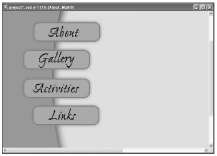
12. Lakukan langkah 10-11 masing-masing untuk ketiga tombol yang lain. Di tiap-tiap tombol, ketikkan “Gallery”, “Activities”, dan “Links”. Lihat hasilnya berikut ini:
image
Memasukkan Gambar-Gambar Agar tambah meriah
Kita bisa memasukkan gambar-gambar ke dalam website.
Berikut langkah-langkahnya :
1. Ambil gambar pensil atau apa yang anda inginkan, dengan cara klik File – Open – dan cari gambar yang anda inginkan. Di sini saya akan menggunakan gambar pensil seperti berikut :

2. Klik Magic Wand Tool image dan klik tepat di bidang putih yang mengelilingi pensil itu.
3. Tekan tombol Shift+Ctrl+I untuk membalik bidang seleksi. Lihat prosesnya seperti gambar di bawah ini:
 
4. Tekan tombol Ctrl+C dan beralihlah ke kanvas tempat kita mendesain halaman web tadi.
5. Susul dengan menekan tombol Ctrl+V untuk mem-paste gambar tersebut.
6. Mungkin, setelah Anda paste, gambar tersebut masih berukuran cukup besar. Untuk memperkecilnya, klik menu Edit > Free Transform > Scale. Perkecil sesuai selera.

7. Beri bayangan dengan mengklik menu Layer > Layer Style > Drop Shadow. Masukkan setting berikut ini:


- Opacity = 43%
- Distance = 5, Spread = 0, dan Size = 27
- Noise = 0.


8. Lalu tambahkan foto-foto sesuai dengan selera anda dan lakukan langkah 1-7.

Memasukkan Teks
Pada putaran ketiga ini, kita akan memasukkan teks ke dalam desain web. Teks yang kita masukkan ini berjenis bitmap yang tak mungkin bisa diedit menggunakan software-software pengolah kata jika nanti teks tersebut memang akan diedit, seperti menggunakan Notepad, Dreamweaver MX 2004 dan sebagainya. Pada bagian lain, kita akan belajar cara membuat teks yang bisa diedit menggunakan Dreamweaver MX 2004 atau Notepad.
Ikuti langkah-langkah berikut ini untuk membuat teks judul:
1. Klik ikon warna latar depan dan pilihlah warna kuning dengan rumus #F0FF00.
2. Klik Horizontal Type Tool clip_image002[8]dan pakailah setting huruf seperti ini:
- Jenis Font : Edwardian Script ITC 13
- Style : Regular
- Size : 120 pt
3. Ketikkan “My Diary” seperti ilustrasi berikut ini:

4. Klik menu Layer > Layer Style > Outer Glow dan masukkan setting seperti gambar di bawah. Khusus untuk warna outer glow-nya, pakai warna kecoklatan dengan rumus #B59C15.

- Opacity = 100%, Noise = 0%.
- Spread = 0, Size = 13.
- Rage = 50%, Jitter = 0%


5. Kalau sudah, klik check box Stroke dan pakai setting seperti gambar yang tersaji di bawah ini. Untuk warnanya, pilih warna oranye dengan rumus #FFAE00.

- Size = 2.
- Position = Outside.
- Blend Mode = Normal.
- Opacity = 100%.


Maka akan tampak seperti berikut :

Memasukkan Pernak-Pernik
Sebenarnya, kreasi web yang telah kita ciptakan di atas sudah cukup bagus. Tapi sayangnya, kreasi web di atas kurang seramai yang kita inginkan. Untuk menambah keramaian dan keceriaan website tersebut, kita manfaatkan kreasi pernak-pernik yang akan kita ciptakan berikut ini. Sebenarnya, kita tidak perlu susah-susah untuk menciptakan pernak-pernik di atas mulai dari awal sebab kita hanya memanfaatkan fasilitas Custom Shape dari Photoshop CS. Inilah langkah-langkahnya:
1. Klik Custom Shape Tool image  dari jendela Tools.
2. Klik anak panah kecil yang ada di option Shape pada toolbar dan pilih
Snowflake 3.

3. Atur warna latar depan dengan warna coklat terang berumus #FCEFD3.
4. Buatlah bentuk salju di atas desain web, mulai dari pojok kiri atas seperti ilustrasi di bawah ini:

5. Perbanyak bentuk salju itu dengan mengklik menu Layer > Duplicate Layer sampai beberapa kali.
6. Bentuk-bentuk salju yang lain dapat Anda modifikasi besar kecilnya sehingga tampak lebih dinamis. Lihat tampilannya berikut ini:

7. Selain salju, kita akan menciptakan pernak-pernik lain, yaitu daun. Klik Custom Shape Tool dan pilih bentuk Leaf 2 seperti gambar di bawah ini.

8. Atur warna latar depan yang aktif dengan warna kuning muda (#F9FDBF) dan buatlah objek leaf 2 di atas kanvas.
9. Klik menu Layer > Duplicate Layer sehingga kita punya dua buah daun.
10. Klik Move Tool image dan untuk objek daun yang kedua, klik menu Edit > Free Transform > Flip Horizontal. Posisikan di samping kanan daun pertama sehingga akan menjadi seperti ini:

Hasil Akhir
Beginilah hasil akhir yang akan Anda dapatkan begitu proses desain halaman web menggunakan Adobe Photoshop CS berlangsung mulus. Simpanlah hasil kreasi tersebut dengan mengikuti langkah-langkah berikut:
1. Klik menu File > Save As.
2. Simpan dengan nama terserah anda dan dengan tipe jpg/gif tekan tombol Save jika sudah.
image
Semoga ilmu ini bermanfaat bagi anda Wink, dan jangan lupa kasih komen di bawah jika anda kesulitan dengan tutorial di atas dan jika anda merasa puas dengan tutorial di atas OK Thumbsup.

Para White Hack Terkemuka Di Dunia!

Sobat dah pada tau belum kalo dalam dunia hacker, ada yang disebut dengan hacker yang baik (white hat hacker) dan hacker yang jahar (black hat hacker)?Nah, setelah kemarin pernah saya kasih info tentang 5 orang hacker jahat (black hat hacker) nah kali ini giliran saya mau bagi-bagi info tentang siapa aja sih hacker baik (white hat hacker) sebenarnya bukan hanya 5 melainkan banyak white hat hacker lainnya tapi yang saya informasikan  5 aja selebihnya sobat sendiri yang cari hehehe….^_^

1. Stephen Wozniak
Steve_Wozniak G-KOMStephen Wozniak adalah seorang mekanik komputer yang jempolan di USA, doi merupakan co-founder(penemu juga sich) dari Apple Computer bersama
Steve Jobs (CEO-nya Apple.Inc). Pada tahun 1975, dia bekerja di Hewlett-Packard dan membantu temannya Steve Jobs mendisain video game untuk Atari. Pada saat itu, Wozniak telah membeli computer time pada bermacam jenis minicomputer yang di-host oleh Call Computer, sebuah perusahaan timesharing. Terminal komputer pada saat itu mayoritas berbasis kertas; thermal printer seperti Texas Instruments Silent 700 adalah terminal yang paling maju. Wozniak melihat sebuah artikel di majalah bernama Popular Electronics edisi 1975 yang berisikan bagaimana cara untuk membuat terminal komputer sendiri. Menggunakan alat-alat yang dapat dibeli di toko, Wozniak merancang dan membuat komputer bernama Computer Conversor, sebuat video teletype yang bisa dipakai untuk mengakses minicomputer di Call Computers. Disainnya kemudian dibeli oleh Call Computers dan beberapa unit terjual.
Pada tahun 1975 Wozniak mulai menghadiri pertemuan sebuah klub bernama Homebrew Computer Club. Microcomputer baru seperti Altair 8800 dan IMSAI menginspirasinya untuk memasang sebuah mikroprosesor pada video teletype-nya untuk menjadikannya sebuah unit komputer yang lengkap.
Pada saat itu CPU yang banyak tersedia adalah Intel 8080 seharga $US 179 dan Motorola 6800 seharga $US 170. Wozniak lebih tertarik pada Motorola 6800 tetapi harganya terlalu mahal. Dia pun kemudian sadar dan hanya mendisain komputer di atas kertas.
Ketika MOS Technology memproduksi chip 6502 pada tahun 1976 dengan harga $US 20, Wozniak membuat sebuah versi BASIC untuk chip tersebut dan mulai mendisain sebuah komputer untuk menjalankannya. Chip 6502 didisain oleh orang yang sama yang telah mendisain Motorola 6800. Wozniak kemudian berhasil membuat komputer tersebut dan membawanya ke pertemuan-pertemuan Homebrew Computer Club untuk dipamerkan. Pada satu pertemuan Wozniak bertemu teman lamanya Steve Jobs yang tertarik akan potensi komersialisasi komputer-komputer kecil.
Steve Jobs dan Steve Wozniak sudah berteman sejak lama. Bertemu pertama kali pada tahun 1971 ketika seorang teman memperkenalkan Wozniak yang saat itu berumur 21 tahun kepada Jobs yang saat itu baru berumur 16 tahun. Jobs berhasil membujuk Wozniak untuk membuat komputer dan menjualnya. Jobs mendekati sebuat toko komputer lokal The Byte Shop yang tertarik untuk membeli komputer tetapi hanya komputer yang sudah terpaket lengkap, pemilik toko tersebut Paul Terrell mengatakan ia siap membeli 50 unit seharga $US 500 satunya.
Komputer buatan Wozniak hanya memiliki beberapa kelebihan. Salah satunya dapat menggunakan TV sebagai monitor di mana saat itu banyak komputer tidak memiliki monitor sama sekali. Monitor ini bukanlah seperti monitor modern dan hanya menampilkan teks dengan kecepatan 60 karakter per detik. Komputer ini bernama Apple I dan memiliki kode bootstrap pada ROM-nya yang membuatnya lebih mudah untuk dihidupkan. Akhirnya dengan paksaan Paul Terrell Wozniak juga mendisain sebuah mekanisme kaset untuk membuka dan menyimpan program dengan kecepatan 1,200 bits/detik, sebuah kecepatan yang cukup tinggi pada saat itu. Walaupun komputer tersebut cukup sederhana disainnya adalah sebuah masterpiece, menggunakan jumlah komponen yang jauh lebih sedikit dengan komputer-komputer sejenisnya dan berhasil memberi reputasi kepada Wozniak sebagai seorang master designer dengan cepat.
Dibantu oleh satu orang lagi teman Ronald Wayne, bertiga mereka mulai memproduksi komputer tersebut. Dengan menggunakan berbagai cara termasuk meminjam ruangan dari teman dan keluarga, menjual bermacam harta pribadi (seperti kalkulator dan sebuah mobil VW Combi), memulung dan sedikit menipu. Jobs berhasil mendapatkan komponen-komponen yang dibutuhkan untuk produksi sementara Wozniak dan Wayne membuat komputer-komputer tersebut. Selesai dan dikirim pada bulan Juni, mereka dibayar sesuai janji oleh Paul Terrell. Pada akhirnya, 200 unit Apple I diproduksi.
Tapi Wozniak sudah lebih maju daripada Apple I. Banyak elemen design Apple I dibuat karena keterbatasan dana yang dimiliki oleh mereka untuk membuat sebuah prototype. Tapi dengan pendapatan dari penjualan Apple I, dia bisa memulai produksi komputer yang lebih canggih, Apple II; Apple II diperkenalkan kepada publik pada West Coast Computer Faire pada bulan April 1977.
Perbedaan utama dengan Apple I adalah tampilan TV yang didesign total, di mana tampilan disimpan di memori. Dengan cara ini monitor tidak hanya bisa menampilkan teks juga bisa menampilkan gambar dan pada akhirnya warna. Pada saat yang sama Jobs menekankan disain casing dan keyboard yang lebih baik dengan pemikiran bahwa komputer tersebut harus lengkap dan siap langsung dinyalakan. Apple I hampir bisa seperti itu namun pengguna masih harus memasang berbagai macam komponen dan menulis kode untuk menjalankan BASIC.
Menyadari membuat komputer seperti itu akan memakan banyak biaya. Jobs mulai mencari uang tunai namun Wayne sedikit ragu karena ia pernah mengalami kegagalan perusahaan empat tahun sebelumnya dan akhirnya keluar dari perusahaan. Jobs akhirnya bertemu dengan Mike Markkula yang menjamin pinjaman bank sebanyak $US 250.000 dan mereka bertiga membentuk perusahaan Apple Computer pada 1 April 1976. Dengan dana dan disain bentuk yang baru, Apple II dilepas pada tahun 1977 dan menjadi komputer yang biasanya diasosiasikan dengan munculnya pasar PC. Jutaan unit terjual sampai tahun 1980an. Ketika Apple go public pada tahun 1980, mereka menghasilkan dana terbanyak sejak Ford go public pada tahun 1956.
doi juga ngedapetin award medali nasional buat tekhnologi, juga mendapatkan gelar doktor kehormatan dari Kettering University and Nova Southeastern University.
saat ini doi dah gak kerja full time lagi di Apple dan jadi pengajar senior di sebuah sekolah tekhnologi.

2. Tim Berners-Lee
tim-berners-lee G-KOM Sir Timothy John “Tim” Berners-Lee, KBE (TimBL atau TBL) (lahir di London, Inggris, 8 Juni 1955) adalah penemu World Wide Web dan ketua World Wide Web Consortium, yang mengatur perkembangannya.

Pada 1980, ketika masih seorang kontraktor bebas di CERN, Berners-Lee mengajukan sebuah proyek yang berbasiskan konsep hiperteks (hypertext) untuk memfasilitasi pembagian dan pembaharuan informasi di antara para peneliti. Dengan bantuan dari Robert Cailliau dia menciptakan sistem prototipe bernama Enquire.
Setelah meninggalkan CERN untuk bekerja di John Poole’s Image Computer Systems Ltd, dia kembali pada 1984 sebagai seorang rekan peneliti. Dia menggunakan ide yang mirip yang telah dia gunakan pada Enquire untuk menciptakan World Wide Web, di mana dia mendesain dan membangun browser yang pertama (bernama WorldWideWeb dan dikembangkan dalam NeXTSTEP) dan server web pertama yang bernama httpd.
Situs web pertama yang dibuat Berners-Lee (dan oleh karena itu ia juga merupakan situs web pertama) beralamat di
http://info.cern.ch/ (telah diarsip) dan dimasukkan online untuk pertama kalinya pada 6 Agustus 1991.
Pada 1994, Berners-Lee mendirikan World Wide Web Consortium (W3C) di Massachusetts Institute of Technology.
Hingga kini, Berners-Lee masih tetap rendah hati dan tidak berkeinginan untuk mendapatkan status populer. Banyak yang masih tidak mengetahui kekuatan karya pria ini, World Wide Web.
Salah satu kontribusi terbesarnya dalam memajukan World Wide Web adalah dengan tidak mempatenkannya sehingga masih dapat digunakan secara bebas.

Pada 16 Juli 2004 dia diberi gelar kehormatan KBE oleh Ratu Elizabeth II sebagai penghormatan atas jasa-jasanya.

3. Linus Torvalds

linus_torvalds G-KOM Linus Benedict Torvalds (lahir 28 Desember 1969 di Helsinki, Finlandia) adalah rekayasawan perangkat lunak Finlandia yang dikenal sebagai perintis pengembangan kernel Linux. Ia sekarang bertindak sebagai koordinator proyek tersebut.
Linux terinsipirasi oleh Minix (suatu sistem operasi yang dikembangkan oleh Andrew S. Tanenbaum) untuk mengembangkan suatu sistem operasi mirip-Unix (Unix-like) yang dapat dijalankan pada suatu PC. Linux sekarang dapat dijalankan pada berbagai arsitektur lain.
Ketika Linus Torvalds, seorang mahasiswa Finlandia pendiam membagi-bagikan kode sumber (source code) kernel Linux seukuran disket via internet di tahun 1991, ia sama sekali tidak menduga bahwa apa yang dimulainya melahirkan sebuah bisnis bernilai milyaran dolar di kemudian hari.
Ia bahkan tidak menduga Linux kemudian menjadi sistem operasi paling menjanjikan, yang bisa dibenamkan ke dalam server, komputer desktop, tablet PC, PDA, handphone, GPS, robot, mobil hingga pesawat ulang alik buatan NASA.
Tidak hanya itu, banyak maniak Linux (Linuxer) yang membeli perangkat buatan Apple dan mengganti sistem operasinya dengan Linux. Bagi saya itu sedikit gila, mengingat menghapus sistem operasi Mac & iPod berarti membuang duit dan menggantinya sistem operasinya cukup sulit dibanding desktop berbasis Windows. Saat ini 20% pangsa pasar desktop di seluruh dunia menggunakan Linux jauh di atas Machintosh dan terus mengejar desktop Windows. Dan 12,7% server di seluruh dunia menggunakan Linux, jauh di atas UNIX, BSD, Solaris, dan terus meningkat menggerus pangsa pasar server Microsoft.
Saat ini Linus meninggalkan posisi menjanjikan di perusahaan semi konduktor Transmeta dan tinggal bersama istri dan 3 anaknya di sebuah bukit di desa di Portland, Oregon, USA, berdekatan dengan markas Open Source Development Labs. Organisasi nirlaba ini diawaki oleh 20-an programmer yang punya gairah hampir sama dengan Linus. Mereka terus mengembangkan kernel Linux yang kini berukuran 290-an MegaBytes atau melebihi 9 milyar baris kode. Linux beserta timnya menerima masukan baris-baris kode dari seluruh penjuru dunia, menyortir, menetapkan skala prioritas dan memasukkan gagasan paling brilian ke dalam kernel. LSD sendiri disokong oleh puluhan raksasa IT seperti IBM, HP, Dell dan Sun, baik dari sisi materi maupun sumber daya manusia.
Linus bukan orang pertama yang membagi-bagikan source code karena pola ini adalah hal yang biasa di masa awal tumbuhnya industri komputer. Tapi Linus sukses menetapkan standar yang memaksa banyak pengembang ikut membebaskan kode sumber program mereka, mulai dari BSD, Solaris, Suse, Java hingga Adobe.
Meski hanya bergaji ratusan ribu dolar pertahun, Linus telah menciptakan banyak multimilyuner dalam industri komputer mulai dari RedHat, Suse, Debian, Mandriva, Ubuntu dan banyak developer software open source lainnya. Hampir tak ada yang berubah dari Linus. Ketika ia datang terlambat di suatu konferensi IT, ia bahkan tak segan-segan duduk di lantai dengan celana pendek dan sepatu-sandal kesukaannya. Ia bahkan tidak marah tatkala memberikan pidato di mimbar dan diinterupsi oleh beberapa programmer BSD yang maju ke depan panggung yang mengklaim bahwa kernel BSD jauh lebih hebat ketimbang kernel Linux. Ia bahkan tidak segan-segan memakai T-Shirt BSD yang disodorkan pemrotes dan melanjutkan pidatonya.
Menurut Linus, apa yang dilakukannya hanyalah untuk berbagi. Berbeda dengan Richard M Stallman yang fanatik dengan konsep free software, Linus hanya menekankan sisi keterbukaan (open), tak peduli apakah kemudian dalam suatu sistem operasi bercampur program free dan proprietery.
Setiap kata-kata Linus hampir menjadi sabda di kalangan Linuxer yang menciptakan standar nilai tertentu. Setiap publikasi, pidato, email dab press releasenya selalu ditunggu-tunggu jutaan orang. Di sela kesibukannya, Linus menyempatkan diri bersepeda menuruni bukit dan minum di bar desa.

4. Richard Stallman

Richard_Stallman G-KOM Richard Matthew Stallman lahir 16 Maret 1953, di Manhattan, New York. Sebagai anak “broken home”, Stallman memiliki hubungan yang tidak baik dengan kedua orang tuanya.
Stallman memiliki kepribadian yang menarik (baca : kontoversial). Semasa SMA, ia selalu mendapat A untuk Matematika dan Fisika (bahkan kemudian ia memanggil dirinya sendiri “math you”, yang terdengar serupa dengan “Matthew”). Namun gagal dalam pelajaran Bahasa Inggris, dikarenakan ke”keras kepalaannya” menolak untuk menulis essay dalam bentuk apapun. Bahkan “para jenius” disekolahnya pun tidak dapat mengerti kepribadiannya yang sangat sulit bersosialisasi.
Stallman lulus jurusan Fisika Harvard University pada tahun 1974. Selama masa kulaihnya, Stallman bekerja sebagai staf di Laboratorium Artificial Intelligence milik MIT. Disaat inilah Stallman belajar mengenai pengembangan Sistem Operasi.
Pada tahun 1980-an, Stallman mulai berhadapan dengan “musuhnya” hingga kini, yaitu “komersialisasi industri software”. Ini berawal dari usaha beberapa “hackers” untuk mendirikan suatu perusahaan bernama “Symbolics”, yang mencoba untuk mengganti “free software” yang digunakan di Lab., dengan software buatan mereka. Selama dua tahun, dari 1983 hingga 1985, Stallman berjuang menggagalkan usaha monopoli para programmer Symbolics. Sebelum akhirnya ia dibuat untuk menghentikan kegiatannya dan menandatangi perjanjian tertutup.
Pada Januari 1984 Stallman mengundurkan diri dari MIT dan memulai “GNU project”. GNU (singkatan dari “GNU’s Not Unix”-GNU, bukan Unix-) adalah Sistem Operasi cuma-cuma yang merupakan alternative dari Unix. Akhir akhir ini, varian dari Sistem GNU berbasis Linux mulai popular digunakan. Diperkirakan pemakai “GNU/Linux systems”(lebih dikenal dengan “Linux” saja) sudah mencapai 20 juta orang lebih.
Stallman adalah penulis “GNU Compiller Collection”, sebuah kompiler portable yang dapat ditujukan untuk berbagai variasi arsitektur dan bahasa pemrograman. Selain itu ia juga menulis “GNU Symbollic debugger (gdb)”, “GNU Emacs” dan berbagai program GNU lainnya.
“GNU Project”, sebenarnya adalah salah satu wujud usaha Stallman untuk memperjuangkan “free software”. Selain GNU, ia juga melakukan usaha-usaha lainnya dengan mendirikan Free Software Foundation (FSF), pengembangan konsep “Copyleft” (lawan dari “Copyright”) yang kemudian dimasukkannya dalam “GNU General Public Lisence” (GPL) ditahun 1989.
Kehadiran Stallman di dunia komputer sudah diakui di tingkat dunia, Ini ditandai dari berbagai pengahargaan yang diterimanya. Diantaranya, “Grace Hopper Award” tahun 1991 atas kerjanya dalam membuat editor “Emacs”, “Takeda Award” yang diterimanya tahun 2001, bersama dengan Linus Torvalds (pengembang linux) dan Ken Sakamura (pengembang TRON), dan penghargaan lainnya. Selain itu Stallman juga mendapat gelar Doktor Kehormatan dari Institut Teknologi Swedia (1996), dan Universitas Glasgow (2001).
Hingga kini Stallman masih memperjuangkan eksistensi “free Software”. Waktu yang akan menjawab, akankah nama Stallman tercatat dalam sejarah sebagai seorang pionir “free software”, atau hanya sebagai seorang kontroversial yang nekat melawan arus. Namun itu semua tidak penting, karena seperti apa yang dikatakannya dalam biografinya “I’ve never been able to work out detailed plans of what the future was going to be like… I just said ` I’m going to fight, Who knows where I’ll get?” (”Aku tak pernah dapat memikirkan rencana mendetil tentang apa yang akan terjadi dimasa depan… Aku hanya mengatakan, Aku akan berjuang. Siapa yang tahu, Aku akan sampai dimana?”).


5. Tsutomu Shimomura


Tsutomu Shimomura adalah anggota senior di San Diego Supercomputer Center, di mana dia bekerja pada masalah di daerah yang beragam seperti fisika komputasi dan keamanan komputer. Dia datang ke Universitas California di San Diego pada tahun 1989 untuk bergabung dengan departemen fisika sebagai ilmuwan penelitian.
Ia telah mempelajari fisika dengan pemenang Nobel Richard Feynman di Institut Teknologi California dan telah bekerja sebagai associate penelitian dengan fisikawan Steven Wolfram. Pada musim panas tahun 1984 ia bekerja di Berpikir Machines Corporation, membantu Cambridge, komputer paralel besar-besaran Misa berbasis desain perusahaan start-up sistem disk untuk mendukung gerakan cepat dari database yang luas.
Pada musim gugur 1984 ia menjadi staf ahli fisika di Los Alamos National Laboratory, di mana ia adalah salah satu arsitek dari komputer paralel maju. Dia juga bekerja di divisi teoritis Laboratorium dengan Brosl Hasslacher, salah satu peneliti terkemuka bangsa di bidang fisika komputasi. Hasslacher Shimomura membantu dalam mengembangkan pendekatan radikal untuk mensimulasikan aliran fluida berdasarkan model baru komputasi, dikenal sebagai kisi automata gas. Ia mengambil keuntungan dari paralelisme alam dan secara dramatis kecepatan komputasi pada berbagai masalah.
Dalam beberapa tahun terakhir Shimomura juga bekerja di bidang penelitian komputer keamanan. Dia telah berkonsultasi dengan beberapa instansi pemerintah tentang isu-isu keamanan dan kejahatan komputer. Pada tahun 1992 ia bersaksi di depan Komite Kongres diketuai oleh Wakil Edward Markey pada isu seputar kurangnya privasi dan keamanan di telepon selular. Pada Februari 1995 ia membantu beberapa layanan online dan perusahaan-perusahaan Internet melacak penjahat komputer Kevin Mitnick, yang telah mencuri perangkat lunak dan surat elektronik dari komputer Shimomura's. Dia adalah penulis Takedown: The Pursuit dan Penangkapan America's Most Wanted Computer Outlaw - By The Man Siapa Melakukannya, dengan John Markoff (Hyperion, Januari 1996).
Warga Negara Jepang, Shimomura dibesarkan di Princeton, New Jersey. Dia tinggal di daerah San Diego di mana dia adalah seorang skater inline aktif. Ia juga seorang pemain ski lintas negara avid.

Cara Mempromosikan Blog Kita!

Promosi blog melalui search engine

BlogPromo Siapa tidak kenal dengan search engine Google, Yahoo, AOL, MSN dan ODP Dmoz (Web directory), 4 search engine inilah yang harus anda focuskan dalam promosi blog anda, jika anda melihat statistik pada gambar dibawah tentu ada bisa menyimpulkan sendiri yang mana search engine yang harus ada opitmalkan, di E-Book Free Edition ini saya tidak menjelaskan secara rinci bagaimana mengoptimalkannya tapi anda akan memahami bagaimana cara melakukan promosi dengan mendaftarkan blog anda ke search engine Google, Yahoo dan MSN serta bagaimana cara sukses agar blog anda terdaftar di ODP Dmoz.

clip_image002[15]

Cara Daftar ke Google:

Google bisa dikatakan sebagai Rajanya search Engine, saya sangat menyarankan untuk mendaftarkan pertama kali blog anda di search engine ini.

Caranya Klik http://www.google.com/addurl/ Kemudian pada formulir pendaftaran Masukan Alamat Blog pada URL dan beri komentar sesuai dengan tema blog anda.

clip_image002

Cara Daftar ke Yahoo:

Yahoo sebagai search engine kedua yang banyak digunakan, untuk mendaftarkan Blog anda ke Yahoo ikuti langkahnya sebagai berikut. Sebelum anda mendaftar di Yahoo pastikan anda sudah memiliki account Yahoo, jika anda sudak memilikinya anda tinggal klik https://siteexplorer.search.yahoo.com/submit kemudian pada kotak isian pertama silahkan memasukan alamat blog anda, Contoh : http://www.namabloggue.blogspot.com atau

http://www.namabloggue.wordpress.com. Untuk pilihan kedua anda diminta memasukan alamat feed anda Contoh Http://www.namabloggue.blogspot.com/atom.xml atau

http://www.namabloggue.wordpress.com/rss.xml kemudian tekan tombol submit.


clip_image002[5]

Cara daftar ke MSN :

Dalam statistik Search Engine, MSN milik Microsoft ini termasuk banyak digunakan jadi sebisanya blog anda juga harus terdaftar di SE ini.

Caranya: http://search.msn.com/docs/submit.aspx?FORM=WSDD2 kemudian anda diminta memasukan kode verifikasi dan memasukan alamat blog anda.

clip_image002[7]

Cara Praktis Mendaftarkan blog ke Search Engine

Cara yang paling praktis adalah dengan menggunakan auto web submit. Ada banyak layanan gratis yang menyediakan layanan untuk pendaftaran, anda bisa mencarinya sendiri di search engine atau tanyakan ke om Google :) untuk memudahkan dalam mendaftar ke Search engine, saya sarankan anda menggunakan layanan Mypagerank Layanan lain yang dikhususkan dalam pencarian blog diantaranya adalah Google Blog Search dan Blogdigger kedua layanan ini merupakan pencarian blog yang paling banyak digunakan saat ini. hampir semua penyedia layanan blog mempunyai fasilitas pencarian dengan cara mengindex link pada database mereka sendiri, selain itu kita juga lebih diuntungkan apabila penyedia layanan blog tersebut mempunyai fasilitas ping

karena hal ini akan memudahkan kita dalam mempromosikan blog yang telah dibuat. Salah satu web auto submit adalah mypagerank, layanan ini akan memudahkan kita mendaftarkan blog ke beberapa search engine besar seperti dibawah:

www.google.com | www.searchengine.com | www.infotiger.com | www.scrubtheweb.com | www.searchuk.com | www.entireweb.com | www.maxpromo.com | www.aesop.com | www.whatuseek.com www.splatsearch.com | www.walhello.com | www.acoon.de | www.szukacz.pl | www.daypop.com | www.fybersearch.com | www.biveroo.de | www.infoseek.co.jp | www.yandex.ru | www.amfibi.com | www.bigfinder.com | www.metawebsearch.com | www.jayde.com | www.cipinet.com | www.websquash.com | www.Search-o-rama.com | www.unasked.com | www.uk.abacho.com | www.mixcat.comUntuk mempromosikan blog keseluruh SE diatas klik disini xaya tidak menjamin dalam waktu cepat situs anda akan terdaftar, semua ini tergantung dari bagaimana semua search engine diatas meng-index halaman blog/situs anda. © Copyright 2007-2008. O-OM'S BLOG. All rights reserved 5

Promosikan Blog Anda ke Directory ODP DMOZ

"Tahukah anda dibalik kekuatan ODP (dmoz) sebagai pondasi trafik blog anda dan jangan pernah salahkan saya jika blog anda menjadi the king pada Directory Search Engine"

clip_image002[9]

Sekilas Tentang ODP (Dmoz). (ODP) Open Directory Project atau biasa di sebut Dmoz merupakan directory search engine terbesar untuk saat ini, hampir kurang lebih 37.000 sukarelawan yang menjalankan tugasnya sebagai editor pada directory tersebut (Sumber : Buku "Top 10 On Google" - Rahmat Putra - Penerbit : Dian Rahmat). Dmoz termasuk yang penomenal dalam Directory search engine karena hampir semua search engine terkenal mengacu pada directory Dmoz. Beberapa Search Engine yang mengacu pada Dmoz diantaranya: Google, Alexa, Yahoo, AOL, Lycos, Teoma, AskJeevess Netscape, Hotbot dan beberapa Search engine yang lain. Yang jelas bayangkan saja jika situs atau blog anda ter-index pada directory tersebut, berbanggalah jika blog anda salah satu yang dipilih dan pantas masuk kategory mereka, karena blog atau situs yang pantas masuk merupakan dari suatu proses penyaringan yang sangat ketat. Tidak jarang blog/situs yang mendaftar di tolak bahkan tanpa konfirmasi sama sekali.

Apakah mendaftar ke ODP trafik pengunjung akan meningkat? Untuk dikatakan meningkat secara drastis jawabannya masih terlalu abstak, tetapi pada kenyataannya blog atau situs yang telah terindex pada Dmoz trafiknya akan sangat meningkat hal ini disebabkan karena site/blog anda akan muncul hampir pada setiap direktori search engine terkenal, tentunya sesuai dengan katakunci yang di cari yang berkenaan dengan deskripsi dan title blog anda. Menurut dari beberapa pengamatan, blog/situs yang terdaftar pada ODP memiliki peringkat yang lebih tinggi dibandingkan yang tidak terdaftar. Sangat menguntungkan bukan!

Berapa lama Situs/Blog akan ter-index di ODP? Saya pun tidak mengetahui pasti berapa lama situs atau blog kita terdaftar ke ODP, yang harus dipahami adalah editor ODP ini menggunakan jasa manusia bukan mesin seperti spider-nya Google. Dari pengalaman saya mendaftar ke Dmoz, blog saya baru di index selama 2 minggu setelah pendaftaran bahkan mungkin saja waktunya lebih lama lagi tergantung mood sang editor kali ya :). Teruslah berjuang dan jangan putus asa jika blog anda masih belum di index, mungkin saja masih dalam tahap proses, tapi jika dalam waktu 3 minggu tidak terdaftar juga, Dmoz membolehkan kita mencoba mendaftar kembali ke direktory mereka dan anda masih bisa memilih kategory yang lain sesuai dengan tema blog/site anda.

Beberapa hal penting sebelum melakukan pendaftaran. Pada Title :

• Pilih Title sesuai dengan titile sebenarnya • Jangan menggunakan huruf ALL CAPITAL. • Buangkan bahasa pengiklanan dari tajuk.

Langkah Mendaftar ke ODP:

clip_image002[11]

1. Buka situs http://www.dmoz.com

2. Pilih directory yang ada hubungannya situs/blog anda, misalnya situs/blog anda bertemakan bisnis pilih kategori bisnis jika tentang komputer ya pilih tentang komputer atau Misalnya anda ingin bergabung dalam blog pribadi dimana blog saya terdaftar anda bisa klik World - Bahasa_Indonesia - Masyarakat - Orang-orang - Halaman-halaman_pribadi - Anonim atau di sini

Atau Anda bisa memilih kategori dibawah ini: Search Open DirectoryArtsRecreationBusinessReferenceComputersRegionalGamesScienceHealth ShoppingHomeSocietyNewsSports

3. Jika anda sudah merasa sesuai dengan kategori yang dipilih klik tambah url (suggest url) yang terdapat pada halaman kanan atas pada halaman Dmoz

4. Selanjutnya Dmoz akan mengarahkan kita ke pengisian formulir Perhatian: Baca semua peringatan dan peraturan yang harus dipatuhi ini sangat penting!

URL halaman : Masukan nama site/blog anda (contoh : http://namablog.com) Tajuk Halaman : Bisa dikatakan sebagai title, masukan title/judul halaman blog. Huraian Halaman: Bisa dikatakan sebagai deskripsi dari blog. Alamat imel Anda: masukan alamat email anda (Contoh : nama_email@gmail.com)

Masukan code verifikasi : Masukan code verifikasi yang ada pada gambar.

5. Cek kembali semua data yang telah anda masukan sebelum diproses, kesalahan kecil sedikitpun akan merugikan anda.

6. Kemudian tekan tombol "Submit"

7. Sampai tahapan ini proses sudah selesai, jika ada kesalahan dalam proses submit lihat deskripsi atau peringatan kesalahan tersebut. segerah perbaiki.

Daftarkan blog ke Blog Directory Dan Rss Search Engine Layanan pihak ketiga memungkinkan blog anda lebih dikenal luas keseluruh dunia.

Beberapa yang terbaik ditantaranya dalam melakukan promosi adalah: • Technorati: http://www.technorati.com • Blog Pulse: http://www.blogpulse.com • Blog Digger: http://www.blogdigger.com • Mybloglog : http://ww.mybloglog.com • Digg : http://www.digg.com

• Del.icio http://www.del.icio.us

Tips untuk Technorati: sering-seringlah melakukan ping dengan layanan ini. kebanyakan pengunjung Technorati adalah para blogger juga, jadi gunakan keyword atau tag yg sepatutnya anda gunakan yg berkaitan dengan blog anda.

Promosi Blog ke Technorati

Technorati merupakan salah satu directory blog yang cukup populer, Sampai saat ini technoratimasih menjadi favorite para blogger jadi tidak ada salahnya jika kita mendaftarkan kelayanan ini. Keuntungan dari layanan ini yaitu selain blog kita akan dikenal luas sekaligus meningkatkan trafik pada blog kita.

clip_image002[13]

Untuk mendaftar ke technorati cukup mudah ikuti langkah berikut: Cara daftar technorati

1. klik join http://www.technorati.com/account/sigup 2. Pada "member name" masukan nama minimal 4 karakter 3. Masukan password minimal 6 karakter pada "Chosee Password" 4. Masukan password yang sama pada "confirm password" 5. Beri tanda check pada "i agree to technorati" 6. Kemudian Klik join

7. Sekarang kita sudah terdaftar di technorati © Copyright 2007-2008. O-OM'S BLOG. All rights reserved 12

Tips memasang tags technorati pada blog

Tags bisa diibaratkan kata kunci pada sebuah posting, tag juga bisa digunakan sebagai arahan pada orang lain yang memiliki minat yang sama atas informasi posting yang kita buat.

untuk itu dalam penamaan tag jangan sembarangan dan jangan tidak nyambung sebainya sesuaikan dengan kebenaran judul posting. untuk membuat tag sesuai dengan judul posting misalnya Judul posting "Membuat tag technorati" jadi kita bisa buat tag dengan kata "tag technorati" atau 'Membuat tag" sebaiknya gunakan tag hanya satu atau dua kata saja.

Sedikit informasi sebenarnya tag ini tidak terlalu berguna jika kita menggunakan layanan blogger karna dengan mengunakan RSS/Feed disertai dengan label kategori itu sebenarnya sudah digunakan sebagai tag dari posting. tapi tidak ada salahnya kita mencoba membuat tag secara manual.

Untuk memasukan tag pada blog kita bisa menggunakan code dibawah ini: <a href="http://technorati.com/tag/[tagname]" rel="tag">[tagname]</a> <a href="http://technorati.com/tag/[tagname]+[tagname]" rel="tag">     [tagname tagname]</a>                                                                         <a href="http://technorati.com/tag/global+warming" rel="tag">global warming</a> Cara penggunaan : Pada [tagname] Masukan nama tag yang mendekati judul posting anda.

Contoh:

<a href="http://technorati.com/tag/tag+technorati" rel="tag">tag technorati</a>                                                                                       <a href="http://technorati.com/tag/tag" rel="tag">tag</a>                    <a href="http://technorati.com/tag/technorati" rel="tag">technorati</a>

Contoh tags : Tag tehnoratiCatatan : code diatas sebaiknya diletakan pada akhir halaman posting, selengkapnya bisa Anda baca disini

g-kom Tag: ,

Related Posts Plugin for WordPress, Blogger...

Search Key

G-KOM adalah blog yang saya buat untuk membagi ilmu kepada orang-orang yang ingin belajar ilmu komputer baik itu ilmu programing, Tips-tips seputar komputer, sampai pegetahuan tentang tokoh-tokoh komputer dunia. Di sini juga ada Free Download yang mungkin bisa membantu anda dalam memahami lebih jauh lagi tentang Dunia komputer, dan saya harap dengan adanya blog ini anda bisa terbantu dalam mencari informasi seputar perkembangan komputer.
Twitter Delicious Facebook Digg Stumbleupon Favorites More