1/14/2011 02:38:00 AM
M.Fadh Al Husni
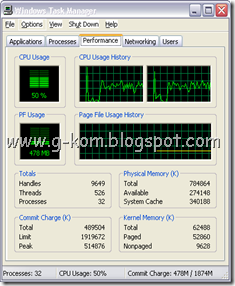 Terkadang virus komputer membuat jengkel kita, selain menyerang dokumen-dokumen pribadi kita biyasanya virus itu juga men disable system windows kita
, meskipun virus tersebut sudah di hapus oleh
anti virus kita namun biyasanya antivirus cuma menghapus virus tersebut dan tidak mengembalikan disable system windows kita huh.. memang tuh virus selalu membuat jengkel kita

.
Biyasanya system windows yang sering di disable oleh virus itu adalah
task manager dan
regedit (Registry Editor) karna biyasanya virus tuh bisa di deteksi dengan dua system tersebut, tapi jangan takut karna saya punya cara untuk mengaktifkanya dan caranya sangat mudah anda hanya tinggal download filenya yang berukuran kecil tidak lebih dari 2 Mb dan anda bisa download secara gratiiiss… nih link download tan nya :
-
Task Manager : Task Manager
- Regedit (Registry Editor) : Regedit
setelah selesai download anda tinggal buka file nya lalu buka yang
Task Manager lalu tekan “y” pada keyboard lalu enter, nah sekarang anda coba masuk ke system Task Manager dengan cara Ctrl+Alt+Delete. Nah gimana sudah muncul kan…..
Kalau untuk regedit caranya sama cari yang
Regedit buka lalu tekan “y” pada keyboard lalu enter dan untuk masuk ke Registry Editor anda tinggal pergi ke start – run ketik
regedit lalu enter.
Gimana mudah kan, selamat mencoba semoga sukses…

10/17/2011 02:52:00 AM
M.Fadh Al Husni
<< Lihat sebelumnya
11. Akses
Pengaturan Tampilan dengan Cepat
Klik-kanan saja pada
desktop Windows Vista tidak cukup untuk membawa Anda langsung kepada menu
pengaturan tampilan. Windows 7 sudah dipersiapkan untuk memperbaiki hal ini.
Tapi, untuk sementara Anda bisa melakukannya dengan masuk ke
“HKCR\Directory\Background\Shell“, klik-kanan “Shell”, pilih “New | Key” dan
namakan “Display Settings”.
Klik-ganda “(Default)”
oada bagian kanan panel dan masukkan “Display Settings” pada kotak Value Data.
Sekarang, klik-kanan “Display Settings” pada bagian kiri panel, pilih “New |
Key” kembali, dan namakan fungsi ini sebagai “command“.
Klik-ganda pada nilai
Default fungsi-fungsi baru tersebut dan masukkan teks berikut ini: “rundll32
shell32.dll,Control_RunDLL DESK.CPL,@0,3“. Klik “OK” dan klik-kanan pada
desktop untuk melihat opsi pengaturan tampilan yang baru.
12. Multiple
Live Messenger Log-In
Biasanya, Windows LiveMessenger (WLM) hanya memungkinkan Anda untuk masuk ke dalam satu akun saja
pada satu waktu tertentu. Untuk membuatnya menjadi lebih dari satu, masuk ke
“HKLM\Software\Microsoft\WindowsLive\Messenger“, buat nilai DWORD yang bernama
“Multiple Instances” dan atur nilainya menjadi “1″. Untuk mengembalikan ke
kondisi semula, cukup hapus nilai tersebut.
Sekian dulu tips dari
saya pada postingan kali ini, selanjutnya pada postingan yang berikutnya akan
saya postingkan lagi tips-tips lain, yang telah saya ketahui. Apabila ada salah
kata atau pun tulis saya mohon maaf, karena saya pun masih dalam tahap belajar.
13. Bersihkan Menu-Menu
Anda telah
meng-unsinstall sebuah aplikasi, tapi ia malah meninggalkan Anda sebuah
cinderamata berupa ikon-ikon yang tidak berguna. Untuk memperbaiki ini, masuk
ke “HKCR\*” dan “HKCR\Directory“. Perlebar panelnya, kemudian pilih
“shellex\ContextMenuHandlers” dan lihat berbagai tombol di bawahnya yang
berhubungan dengan perintah yang tidak Anda inginkan.
Pada PC, fungsi
“HKCR\*\shellex\ContextMenuHandlers\7-Zip” berhubungangan dengan menu konteks
7-Zip, sebagai contohnya, untuk menghapusnya, klik “Delete” pada bagian kiri
panel. Tapi hati-hati, sebaiknya Anda hanya menghapus jika sudah 100% yakin
pada menu yang tepat.
14. Percepat
Back-Up
Fitur NTCBACKUP milik
Windows XP meningkatkan kinerjanya dengan mempertahankan daftar file sistem
yang ia tahu kalau Anda tidak akan mungkin ingin membuat back-upnya. Tambahkan
file dan folder yang Anda inginkan sendiri dan dapatkan hasil yang lebih baik
lagi.
Lihat daftarnya pada
“HKLM\SYSTEM\CurrentControlSet\Control\BackupRestore\FileNotToBackup“.
15. Ubah Folder Instalasi Default
Kebanyakan instalasi
default adalah folder Program Files, tapi jika Anda ingin menggantinya, masuk
ke “HKLM\SOFTWARE\Microsoft\Windows\CurrentVersion“, ubah “ProgramFilesDir”
menjadi folder pilihan Anda dan reboot .
16. Mengubah Nama Drive
Menambahkan sebuah
pembaca kartu memori dan Explorer akan sering kali menghentikan folder komputer
yang memiliki nama drive yang mirip. (”Removable Drive D: “, “Removable Drive
E: “, dan seterusnya), membuatnya menjadi susah untuk membedakannya.
Anda bisa mengatasinya
dengan “HKLM\SOFTWARE\Microsoft\Windows\CurrentVersion\Explorer“. Buatlah
tombol dengan huruf dari drive (sebagai contoh “G”), dan di dalamnya buatlah
lagi tombol baru yang bernama “DefaultLabel”. Klik-ganda pada tempat memasukkan
nilainya, berilah nama “CompactFlash” (atau apapun sesuka Anda), dan klik “OK”.
Restart Explorer atau tekan [F5] dan lihat perubahannya. Drive G: akan terbaca
sebagai “CompactFlash (G:)”.
17. Wipe the Page File
Windows menyimpan
memori halaman-halaman pada file paging selama Anda bekerja. Semuanya terdengar
baik, sampai seseorang berhasil mengakses sistem Anda, menemukan file-file
tersebut, dan menambahkan atau justru mengurangi sesuatu yang tidak Anda
inginkan.
Untuk mengatasinya,
masuk ke “HKLM\SYSTEM\CurrentControlSet\Control\SessionManager\MemoryManagement“,
atur nilai “ClearPageFileAtShutdown” menjadi 1 dan reboot. Windows akan
menghapus semua file halaman ketika ia dimatikan. Memang memperpanjang durasi
dan proses, tapi meningkatkan keamanan.
18. Crash on Cue
Layar biru crash
biasanya membawa kabar buruk, tetapi kadang Anda mungkin ingin memunculkannya
untuk menguji laporan eror Windows misalnya. Ternyata trik Registry bisa
membantu Anda bahkan untuk hal yang satu ini.
Masuk ke
“HKLM\SYSTEM\CurrentControlSet\Services\i8042prt\Parameters“, buat DWORD
bernama “CrashOnCtrlScroll” dan atur nilainya menjadi 1. Reboot komputer Anda,
dan untuk meng-crash cukup tahan [Ctrl] kanan dan tekan [Scroll Lock] dua kali.
Setelah selesai, pastikan Anda segera menghapus perintah tersebut.
19. Save CPU Time
Sebuah PC standar
biasanya memiliki beberapa program yang ingin menggunakan kapasitas prosesor
pada saat yang bersamaan, dan Windows akan mengalokasi setiap periode dari CPU
time sebuah “quantum” sebuah berpindah ke program yang berikutnya. Secara
default, biasanya ini sangat pendek, sehingga PC akan menjadi responsif, tapi
terkadang hal ini berarti Windows akan membuat waktu untuk berpindah di antara
proses-proses tersebut.
Solusinya? Anda bisa
mencoba apa yang Windows Server lakukan. Atur sistem untuk menggunakan quantem
yang lebih lama. Atur
“HKLM\SYSTEM\CurrentControlSet\Control\PriorityControl\Win32PrioritySepartion”
menjadi 16 (hex).
Quantum yang lebih lama
berarti pergantian yang lebih sedikit di antara program jadi lebih sedikit
waktu yang terbuang. Anda bisa memperhatikan kalau lag pada game atau pemutaran
video akan menjadi lebih halus. Tapi, jika Anda menemukan masalah lainnya,
cukup kembalikan nilai Win32PrioritySeparation menjadi nilai orisinilnya yaitu
26.
20. Cegah Virus Lewat Removable Disk
Dengan semakin umum
penggunaan removable disk(flash disk, flash memory,dsb) sebagai media trasnfer
data diantara komputer, ternyata juga menjadi peyebab terbesar dari menjamurnya
virus, terutama virus-virus lokal. Hal ini diperparah lagi dengan kurangnya
kesadaran akan penggunaan software Anti-Virus.
Menggunakan Antivirus
pun harus senantiasa diupdate minimal seminggu sekali, karena setiap minggu
selalu saja ada virus-virus baru yang dapat merusak sisten komputer. Sebenarnya
anda bisa mencegsh penularan virus dari media seperti flashdisk secara manual.
Yaitu dengan mendisable fasilitas autorun ketika removable disk dicolokan ke
komputer. Berikut langkah-langkahnya :
1. Buka Registry Editor, dengan
cara Klik Start Menu > Run dan ketik regedit dan klik OK
2. Cari lokasi
:KEY_CURRENT_USER\Software\Microsoft\Windows\CurrentVersion\Policies\Explorer
3. Buat key baru :Klik kanan > New > DWORD
Value > beri nama dengan : [NoDriveAutoRun]
4. Double klik untuk mengisi nilai (data). Pilih
Base : Decimal dan isikan data dengan nilai 67108863.
5. Restart KomputerDengan penambahan setting
ini, maka ketika kita memasang flashdisk, windows tidak akan otomatis
menjalankan program autorun yang ada di flashdisk.
21. Memelihara Pengelolaan Data
Windows Di Memory Utama
Jika anda memiliki
memory RAM lebih dari 256Mb cara ini mungkin ndapat dilakukan untuk menjaga
operasi data pada memory utama.
1. Klik [Start] > [Run] >
[Regedit]
2. Buka folder registry : [HKEY_LOCAL_MACHINE]
> [SYSTEM] > [ControlSet001] > [Comtrol] > [Sesion Manager] >
[Memory Management]. Kemudian, ganti nilai (value) data
[DisablePagingExecutive] menjadi 1.
3. Restart Komputer.
22.
Membersihkan Page File (Virtual Memory) Ketika Shutting Down
Langkah-langkah
membersihkan virtual memory ketika windows shutdown sebagai berikut :
1. klik [Start] > [Run] >
ketik [Regedit]
2. Buka folder registry : [HKEY_LOCAL_MACHINE]
> [System] > [CurrenyControlSet] > [Control] > [Session Manager]
> [Memory Management]. Kemudian, ubah nilai value [ClearPageFileAtShutdown]
menjadi 1.
3. Restart komputer
23. Mematikan
Program Secara Otomatis
Trik berikut dapat
digunakan untuk mematikan program yang bandel (stop responding) secara otomatis
:
1. Klik [Start] > [run] >
ketik [Regedit]
2. Buka folder registry : [HKEY_CURRENT_USER]
> [Control Panel] > [Desktop]
3. Ubah [REG_SZ] menjadi [AutoEndTask], kemudian
beri nilai 1
4. Restart Komputer.
G-KOM adalah blog yang saya buat untuk membagi ilmu kepada orang-orang yang ingin belajar ilmu komputer baik itu ilmu programing, Tips-tips seputar komputer, sampai pegetahuan tentang tokoh-tokoh komputer dunia. Di sini juga ada Free Download yang mungkin bisa membantu anda dalam memahami lebih jauh lagi tentang Dunia komputer, dan saya harap dengan adanya blog ini anda bisa terbantu dalam mencari informasi seputar perkembangan komputer.


